
COMPLEO eBox
Übersicht
Abschnitt betitelt „Übersicht“✅ Die COMPLEO eBox Ladestationen werden von PUMP connect unterstützt.
- ✅ OCPP 1.6
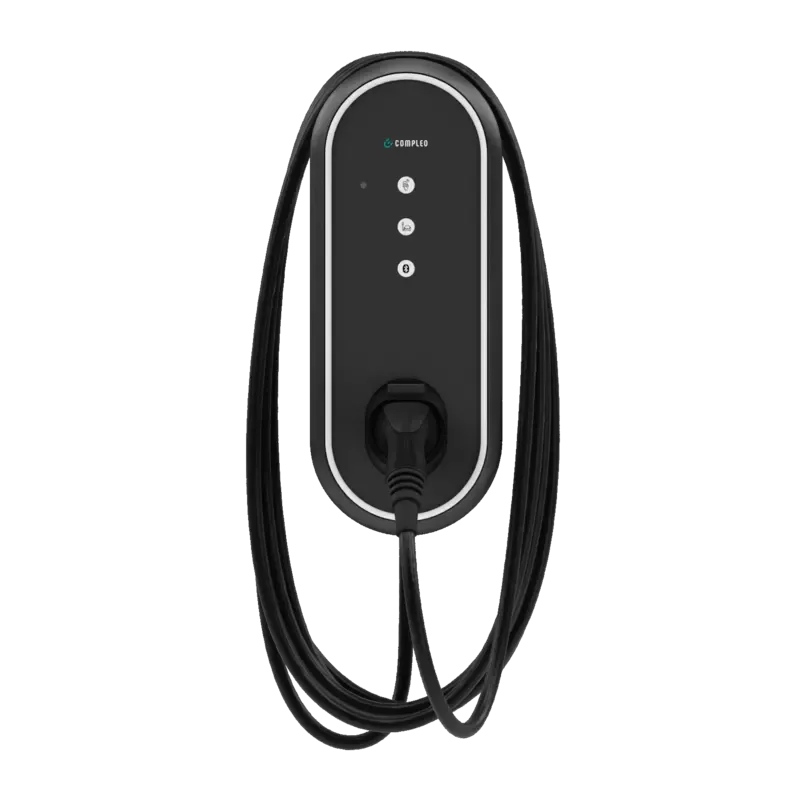
COMPLEO eBox
Konfiguration
Abschnitt betitelt „Konfiguration“Vorbereitende Schritte für die Integration von OCPP Stationen in PUMP connect
Abschnitt betitelt „Vorbereitende Schritte für die Integration von OCPP Stationen in PUMP connect“- Deine Ladestationen sind installiert und dein Computer ist im gleichen Netzwerk wie die Ladestation
- Du hast in PUMP connect einen Account erstellt
- Logge dich mit deinen Account-Daten in PUMP connect ein und klicke im Menü auf "Standorte" -> Hinzufügen
- Lege einen Standort an und erstelle eine Ladestation. Details dazu findest du hier.
- In den Details der Ladestation unter "Setup" sind alle Information verfügbar die bei der Konfiguration der Ladestation benötigt werden. Diese können leicht mit Copy/Paste kopiert und eingesetzt werden.
Konfiguration der Compleo eBox über das Webfrontend
Abschnitt betitelt „Konfiguration der Compleo eBox über das Webfrontend“-
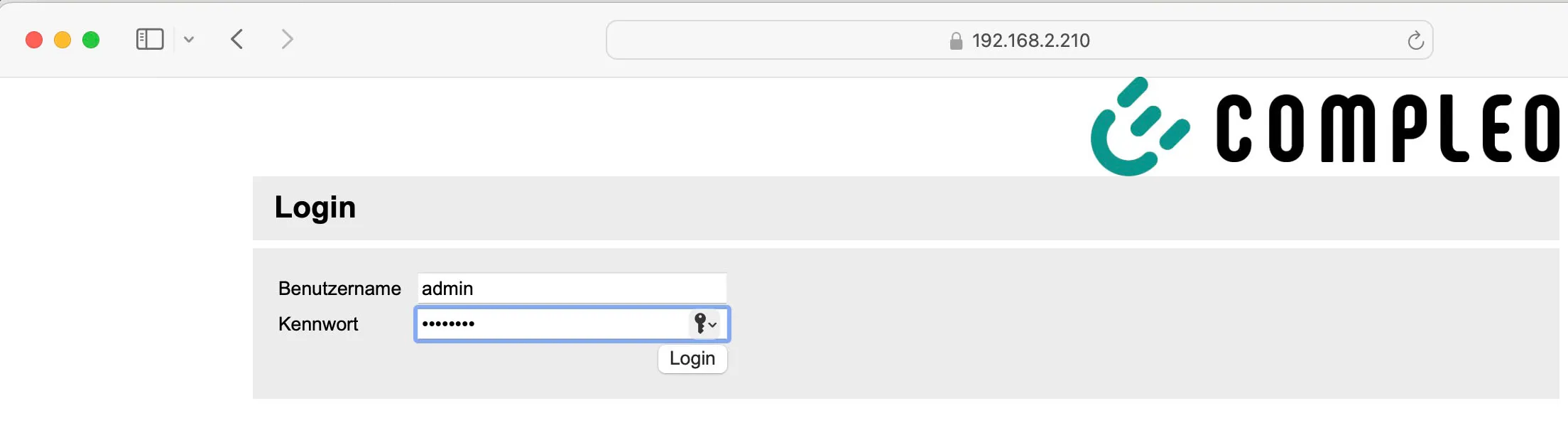
Die Compleo eBox bietet ein Webfrontend für die Konfiguration ihrer Ladestationen. Um die Konfiguration der Ladestation aufrufen zu können, navigieren Sie mit Ihrem Webbrowser auf die IP-Adresse der Ladestation im lokalen Netzwerk. Weitere Informationen hierzu finden Sie im Benutzerhandbuch der Ladestation.
-
Verwenden Sie als Benutzername "admin", das Kennwort finden Sie auf der Rückseite der Betriebsanleitung als "Device-PUK"
-
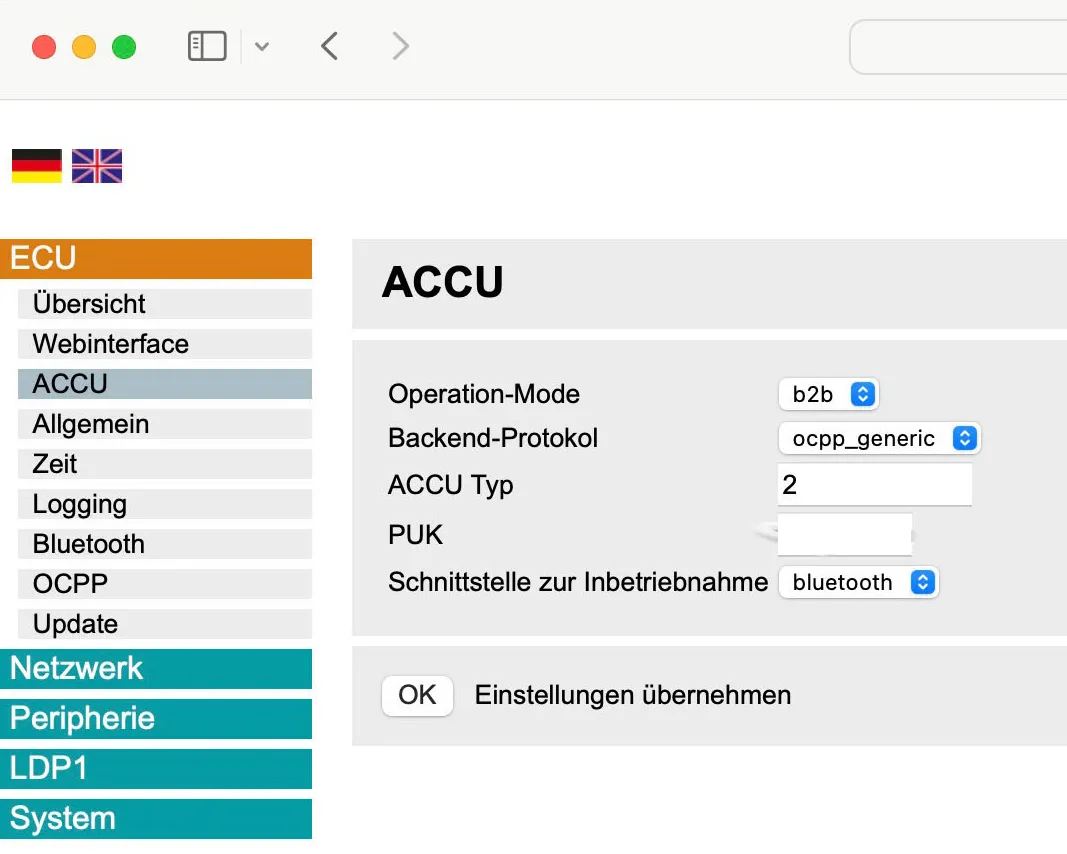
Um die Station mit PUMP connect zu verbinden, wählen Sie den Menüpunkt "ECU > ACCU" den "Operation-Mode" b2b aus.
-
Setzen Sie die folgenden Einstellungen entsprechend der Informationen im PUMP connect Setup Screen:
- ChargeBox Identity: e.g. 4kadjf73ldh
- End-Point URI: wss://ocpp.800volt.de1/1.6J/id
- Benutzername: charge point identity aus PUMP connect , e.g. 4kadjf73ldh
- Kennwort: Passwort aus PUMP connect
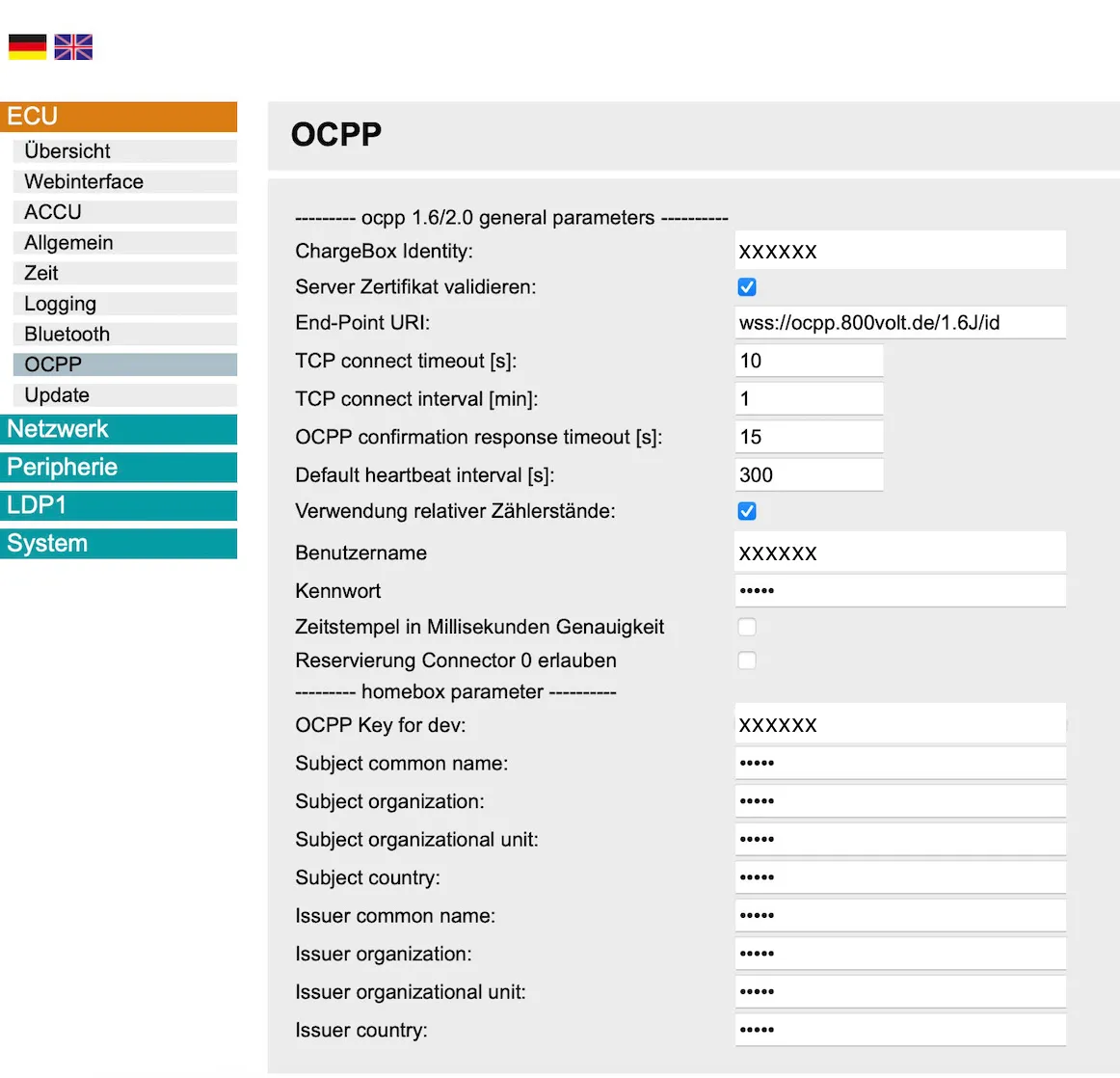
Nachdem die Einstellungen gespeichert sind sollte die Ladestation nun mit PUMP connect verbunden sein und im System als Online angezeigt werden.
Footnotes
Abschnitt betitelt „Footnotes“-
Punkt 3 Server Name als Teil der URL in PUMP connect ↩